Как установить VPN на роутер: пошаговая инструкция
Как установить VPN на роутер через OpenVPN: универсальная инструкция и отдельные примеры для Keenetic, ASUS, TP-Link и OpenWrt.
Короткий ответ
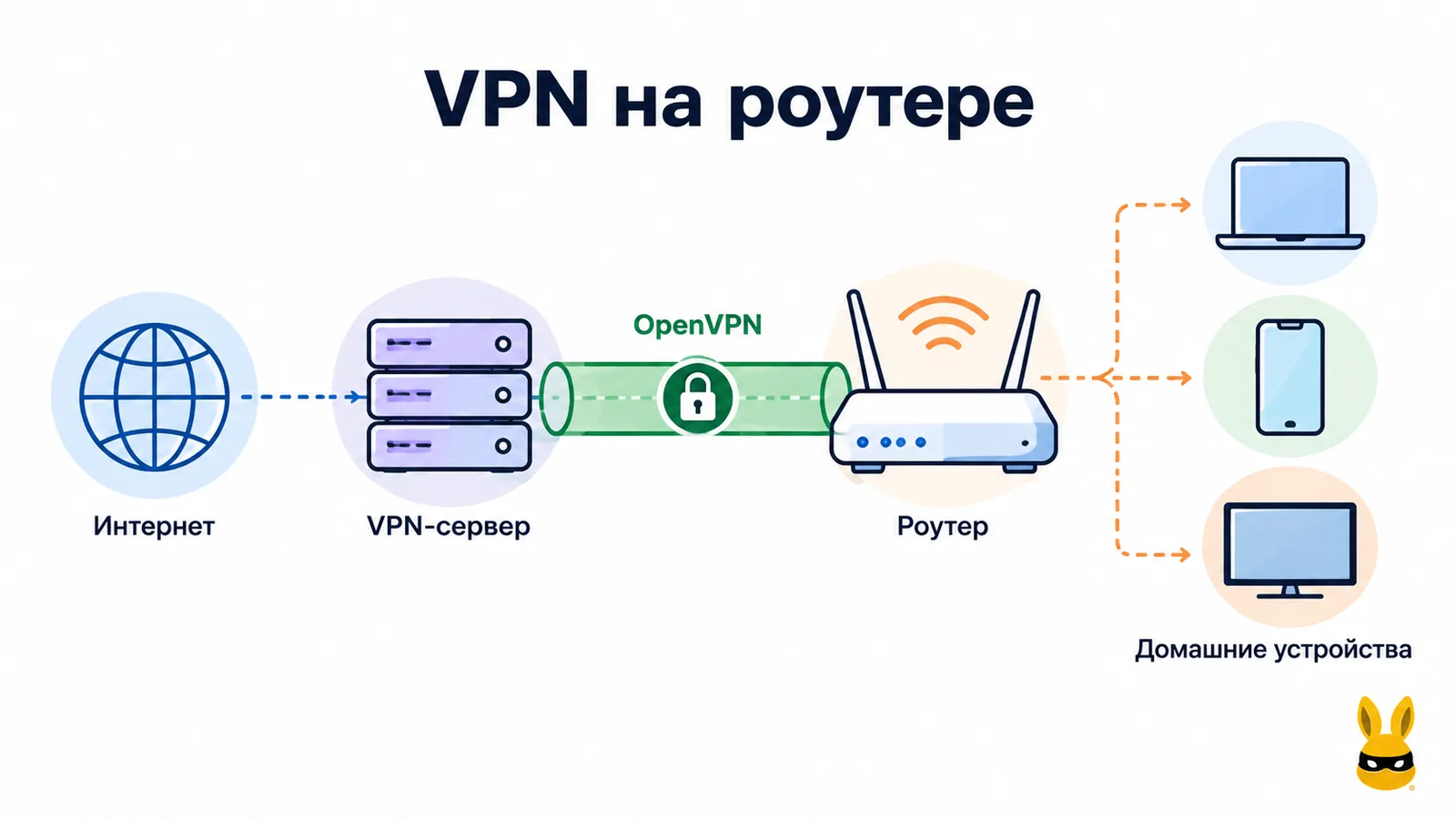
Чтобы установить VPN на роутер, сначала проверьте, умеет ли конкретная модель работать как VPN-клиент. Затем получите у VPN-сервиса профиль OpenVPN в формате .ovpn, войдите в панель управления роутером, добавьте новое OpenVPN-подключение, импортируйте профиль и включите соединение. После этого роутер сможет направлять через VPN трафик всех устройств или только выбранных устройств — это зависит от модели и прошивки.
Главное отличие от установки VPN на компьютер или телефон в том, что подключение создается на самом маршрутизаторе. Телевизор, игровая консоль, ноутбук и другие устройства могут использовать его без отдельного VPN-приложения.
Что нужно подготовить перед настройкой
Перед тем как разбираться, как установить VPN на роутер, стоит проверить три вещи: поддержку VPN-клиента, наличие актуальной прошивки и доступ к конфигурации OpenVPN. Само наличие раздела VPN в меню еще не гарантирует нужную функцию. Некоторые роутеры умеют работать только как VPN-сервер, то есть принимать входящие соединения, но не подключаться к внешнему VPN-серверу как клиент.
Для OpenVPN обычно нужен файл с расширением .ovpn. В нем хранятся адрес сервера, порт, параметры защищенного соединения и данные, необходимые клиенту для установки туннеля. В зависимости от сервиса логин и пароль могут быть уже связаны с профилем или вводиться отдельно.
Также желательно обновить прошивку роутера до актуальной версии. Производители добавляют поддержку VPN, исправляют совместимость и меняют названия пунктов интерфейса. Поэтому меню на двух устройствах одной марки иногда выглядит по-разному.
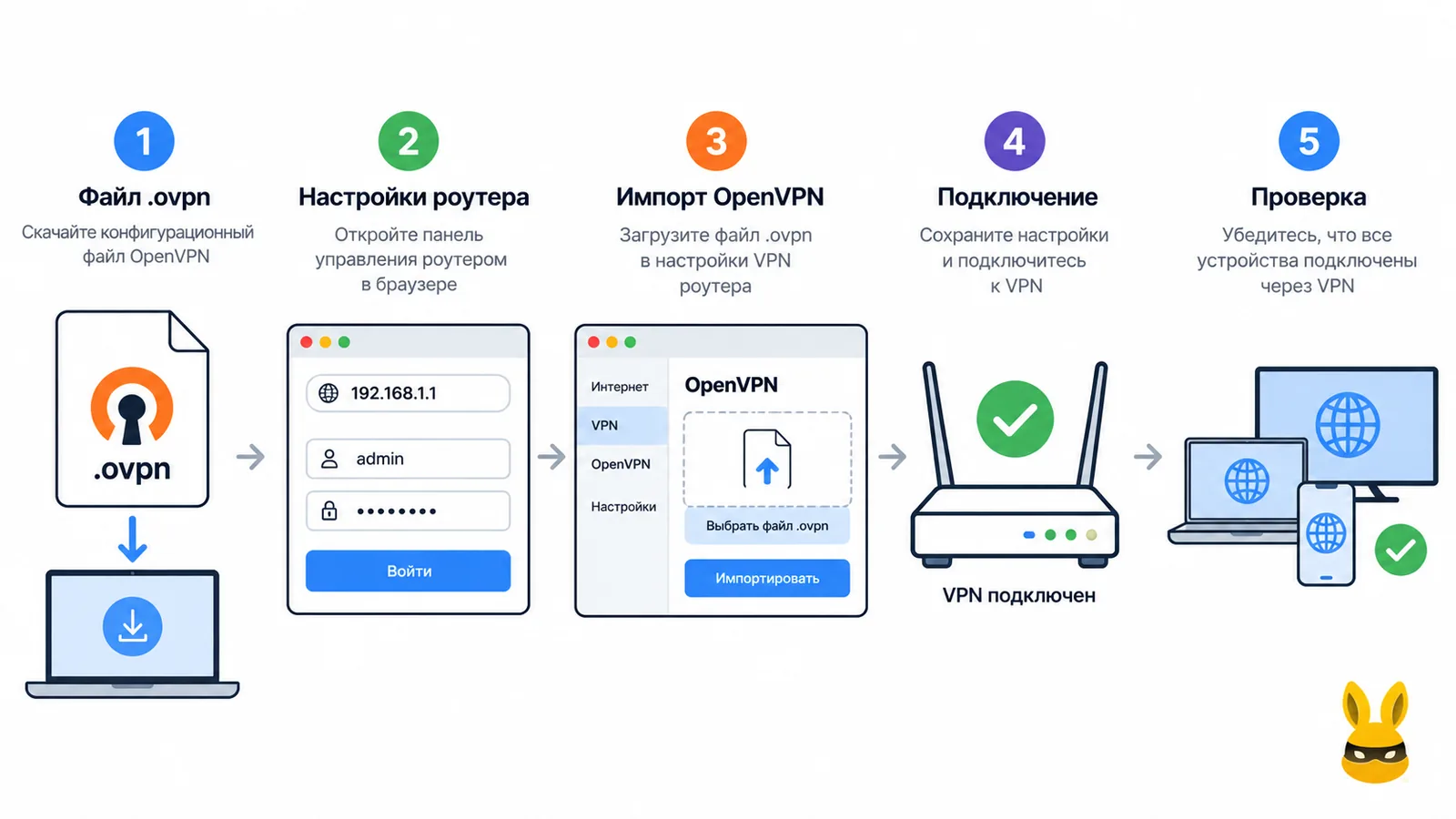
Как установить VPN на роутер: универсальная инструкция
Логика настройки у большинства моделей одинаковая. Различаются в основном названия меню и способ загрузки конфигурации.
Получите профиль OpenVPN
Скачайте файл .ovpn у вашего VPN-провайдера или у администратора VPN-сервера. Официальная документация OpenVPN описывает .ovpn как текстовый профиль, содержащий параметры и сертификаты, необходимые для клиентского соединения. Если провайдер предлагает несколько серверов, заранее выберите нужный и скачайте соответствующий профиль.
Откройте настройки роутера
Подключитесь к домашней сети по Wi-Fi или кабелю и откройте панель управления роутером в браузере. Адрес зависит от модели. Часто используются локальные адреса вроде 192.168.0.1 или 192.168.1.1, а некоторые производители предлагают собственное локальное имя. Войдите под учетной записью администратора.
Найдите раздел VPN Client
Ищите разделы VPN, VPN Client, VPN Fusion, Другие подключения или OpenVPN. Важно выбрать именно режим клиента. Если в интерфейсе есть только VPN Server, данный пункт предназначен для другой задачи.
Импортируйте .ovpn и сохраните профиль
Создайте новое подключение OpenVPN. На большинстве современных роутеров достаточно выбрать файл .ovpn и загрузить его. На отдельных моделях конфигурацию нужно открыть в текстовом редакторе и вставить ее содержимое в соответствующее поле. Если провайдер выдал отдельные логин и пароль, внесите их в поля авторизации.
Включите соединение и выберите устройства
Сохраните профиль и активируйте его. Если прошивка поддерживает правила для отдельных клиентов домашней сети, выберите, какие устройства должны использовать VPN. Иначе соединение может применяться ко всей локальной сети. После запуска проверьте статус: интерфейс должен показывать активное или подключенное состояние.
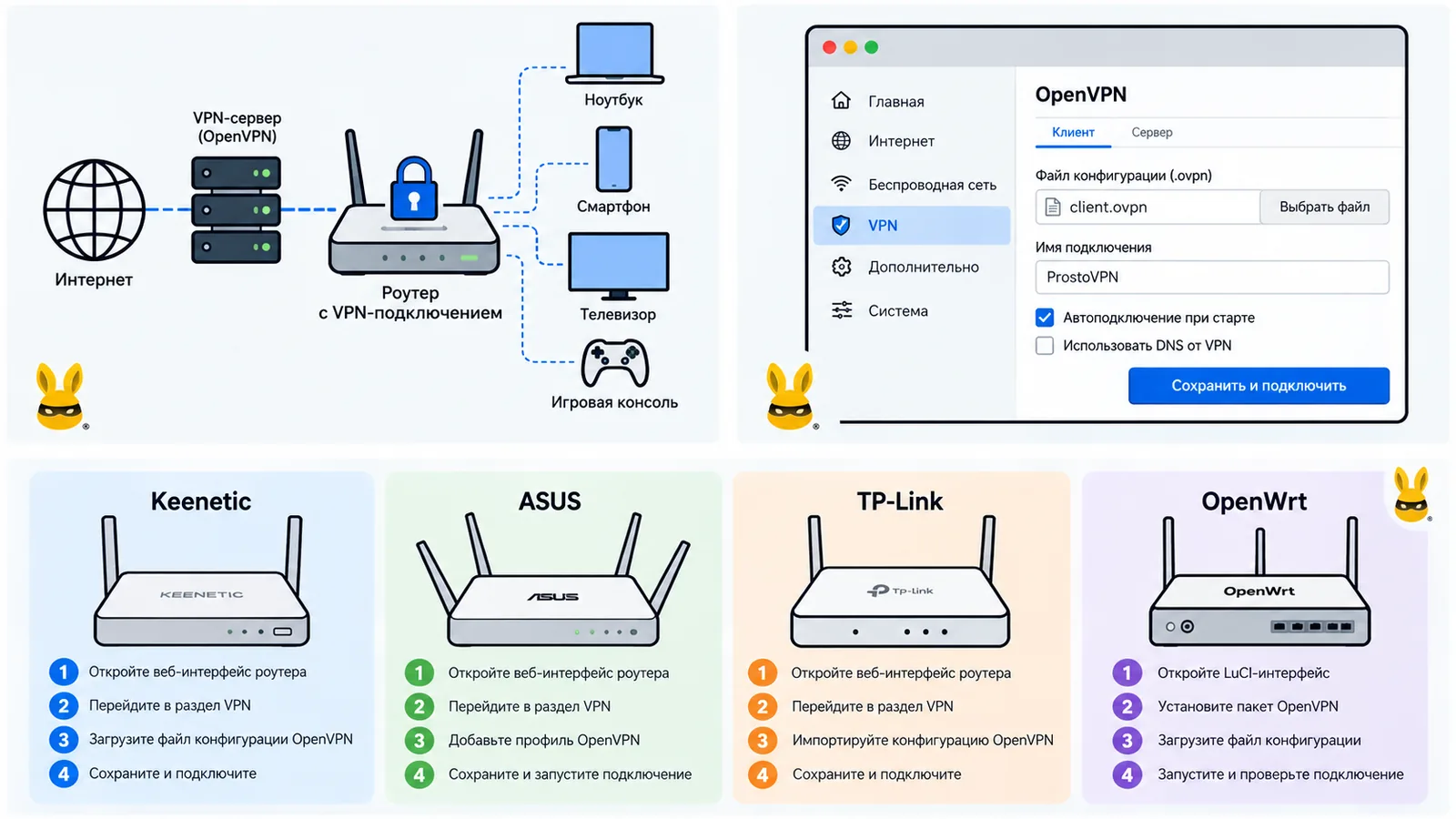
Настройка OpenVPN на Keenetic
На Keenetic поддержка OpenVPN зависит от модели и установленных компонентов KeeneticOS. Перед настройкой проверьте, что компонент OpenVPN доступен и установлен. В интерфейсе Keenetic меню обычно находится в разделе интернет-подключений или VPN-подключений.
Создайте новое подключение OpenVPN. В ряде версий KeeneticOS конфигурация добавляется не загрузкой файла, а вставкой текста: откройте .ovpn обычным текстовым редактором, скопируйте содержимое и вставьте его в поле конфигурации OpenVPN. Затем сохраните подключение. Если нужно направлять через него обычный интернет-трафик, проверьте настройки использования подключения для выхода в интернет и получения маршрутов.
После сохранения включите интерфейс и убедитесь, что он перешел в рабочее состояние. Названия пунктов могут различаться между версиями KeeneticOS, поэтому при несовпадении интерфейса ориентируйтесь на документацию именно для своей модели.
Настройка OpenVPN на ASUS
На актуальных ASUS функция клиента может называться VPN Fusion. Производитель рекомендует сначала убедиться, что модель поддерживает эту функцию и прошивка обновлена.
В веб-интерфейсе откройте VPN, затем VPN Fusion и добавьте новый профиль. В качестве типа подключения выберите OpenVPN. Нажмите импорт .ovpn, выберите файл от VPN-провайдера, при необходимости введите имя пользователя и пароль, затем примените и включите профиль. При успешной настройке интерфейс показывает статус Connected.
У совместимых моделей ASUS можно применять VPN ко всем устройствам или отключить общий режим и выбрать отдельные устройства. Это удобно, если часть домашней сети должна использовать обычное подключение.
Настройка OpenVPN на TP-Link
У TP-Link VPN Client поддерживается не на всех моделях, поэтому сначала проверьте спецификацию конкретного роутера. На совместимых устройствах откройте Advanced, затем VPN Client и включите клиентскую функцию.
В списке серверов нажмите Add, выберите OpenVPN, задайте понятное имя профиля и загрузите .ovpn. Если сервис требует отдельную авторизацию, укажите логин и пароль. В актуальной инструкции TP-Link также предусмотрен список устройств: можно добавить только те клиенты домашней сети, трафик которых должен идти через VPN.
У некоторых моделей есть ограничения на формат и размер конфигурационного файла. Если провайдер выдает сертификаты и ключи отдельными файлами, роутеру может потребоваться единый профиль .ovpn с встроенными данными.
Настройка OpenVPN на OpenWrt
OpenWrt дает больше контроля, но требует чуть больше ручной настройки. Для работы OpenVPN нужен пакет openvpn-openssl. Если вы хотите управлять соединением через веб-интерфейс LuCI, дополнительно устанавливается luci-app-openvpn.
После установки в LuCI появляется раздел VPN — OpenVPN. Там можно создать конфигурацию вручную или загрузить готовый .ovpn. Если профиль требует логин и пароль, OpenWrt позволяет сохранить их в отдельном файле авторизации и указать путь к нему в директиве auth-user-pass.
При ручной настройке OpenWrt особенно важно проверить зону межсетевого экрана, маршрутизацию и DNS. Если туннель запустился, но сайты не открываются, причина нередко находится именно в этих настройках, а не в самом OpenVPN.
Краткое сравнение настройки на популярных роутерах
| Роутер / система | Где искать OpenVPN-клиент | Как добавляется профиль |
|---|---|---|
| Keenetic | Интернет / VPN-подключения или Другие подключения | Вставка конфигурации OpenVPN или другой способ в зависимости от KeeneticOS |
| ASUS | VPN > VPN Fusion или VPN Client | Импорт файла .ovpn, затем Apply and Enable |
| TP-Link | Advanced > VPN Client | Add > OpenVPN > загрузка .ovpn, затем выбор устройств |
| OpenWrt | LuCI > VPN > OpenVPN | Загрузка .ovpn после установки openvpn-openssl и luci-app-openvpn |
Важно: пункты меню зависят от модели, региона и версии прошивки. Перед изменением настроек сверяйтесь с инструкцией производителя для конкретного устройства.
Как проверить, что VPN на роутере работает
Не ограничивайтесь зеленым значком в панели управления. Сначала подключите к роутеру одно устройство и убедитесь, что интернет работает. Затем проверьте внешний IP-адрес в браузере. Он должен соответствовать подключенному VPN-серверу, а не обычному адресу интернет-провайдера.
Если роутер позволяет выбирать устройства, отдельно проверьте один клиент с включенным VPN и один без него. Это помогает понять, правильно ли применились правила маршрутизации. Также полезно проверить DNS: если сайты открываются нестабильно или часть адресов не разрешается, изучите DNS-настройки профиля и роутера.
Почему после настройки пропал интернет
Самая частая причина — профиль подключился, но маршруты или DNS применились некорректно. Попробуйте временно отключить VPN и убедиться, что обычный интернет через роутер работает. Затем снова включите профиль и посмотрите журнал соединения.
Если OpenVPN вообще не подключается, проверьте файл .ovpn, логин и пароль, дату и время на роутере и доступность сервера. Некоторые старые прошивки не понимают современные директивы OpenVPN. В таком случае помогает обновление прошивки или профиль, подготовленный специально для роутеров.
Еще один типичный случай — слабый процессор маршрутизатора. OpenVPN выполняет шифрование на роутере, поэтому недорогая модель может заметно ограничивать скорость. Это не обязательно означает ошибку настройки: иногда устройство просто не успевает обрабатывать трафик на полной скорости канала.
Что важно учитывать при использовании VPN на роутере
VPN на роутере удобен тем, что одно соединение может обслуживать сразу несколько домашних устройств. Но у такого подхода есть и особенности. Если туннель перестанет работать, интернет может пропасть сразу на нескольких устройствах. Кроме того, для смены сервера обычно нужно заходить в настройки маршрутизатора, если производитель не предусмотрел быстрый выбор профилей.
Установка VPN на роутер не отменяет HTTPS и другие механизмы защиты приложений. VPN защищает участок соединения между клиентской стороной и VPN-сервером, а дальнейшая передача данных зависит от протокола конкретного сайта или приложения.
Если вы выбираете VPN-сервис для такого сценария, заранее уточняйте поддержку OpenVPN и возможность получить профиль .ovpn для маршрутизатора. Актуальную информацию о ProstoVPN и поддерживаемых вариантах подключения можно проверить на официальном сайте сервиса.
Частые вопросы
Нет. Роутер должен поддерживать режим VPN-клиента и OpenVPN. Даже внутри одной линейки функция может присутствовать только у части моделей или только в определенных версиях прошивки.
Это текстовый профиль OpenVPN с параметрами подключения. Он может содержать адрес сервера, порт, настройки TLS, сертификаты и другие данные, необходимые клиенту.
Не обязательно, если телефон подключен к Wi-Fi этого роутера и его трафик направляется через VPN-профиль маршрутизатора.
На некоторых моделях да. Например, современные интерфейсы отдельных ASUS и TP-Link позволяют выбирать устройства, к которым применяется VPN-профиль. На других роутерах может потребоваться ручная маршрутизация.
На скорость влияют сервер, маршрут, качество подключения и производительность процессора роутера. Шифрование OpenVPN требует вычислений, поэтому слабый маршрутизатор может стать ограничивающим фактором.
Это означает, что текущая прошивка или модель может поддерживать только прием входящих VPN-подключений. Проверьте спецификацию устройства и доступные обновления прошивки.
Итог
Чтобы понять, как установить VPN на роутер, достаточно разделить процесс на пять действий: проверить поддержку VPN-клиента, получить .ovpn, открыть панель управления, импортировать профиль и включить соединение. Основной принцип одинаков для Keenetic, ASUS, TP-Link и OpenWrt, хотя конкретные названия меню отличаются.
Если настройка не запускается, сначала проверяйте совместимость модели и прошивки, затем сам профиль OpenVPN, учетные данные, маршрутизацию и DNS. Такой порядок обычно быстрее помогает найти причину, чем многократное удаление и повторное создание профиля.
Интерфейсы роутеров меняются вместе с прошивками. Для проверки шагов использованы официальные материалы производителей и OpenVPN.
Статья была полезной?