Как пользоваться VPN на телефоне и компьютере
VPN можно использовать на смартфоне и компьютере без ручной настройки сложных сетевых параметров. Обычно достаточно получить подписку, установить подходящее приложение, добавить конфигурацию и подключиться к серверу. Ниже разберем, как пользоваться vpn на Android, iPhone, Windows и macOS на примере ProstoVPN. Инструкция рассчитана на обычного пользователя и не требует специальных технических знаний.
Короткий ответ
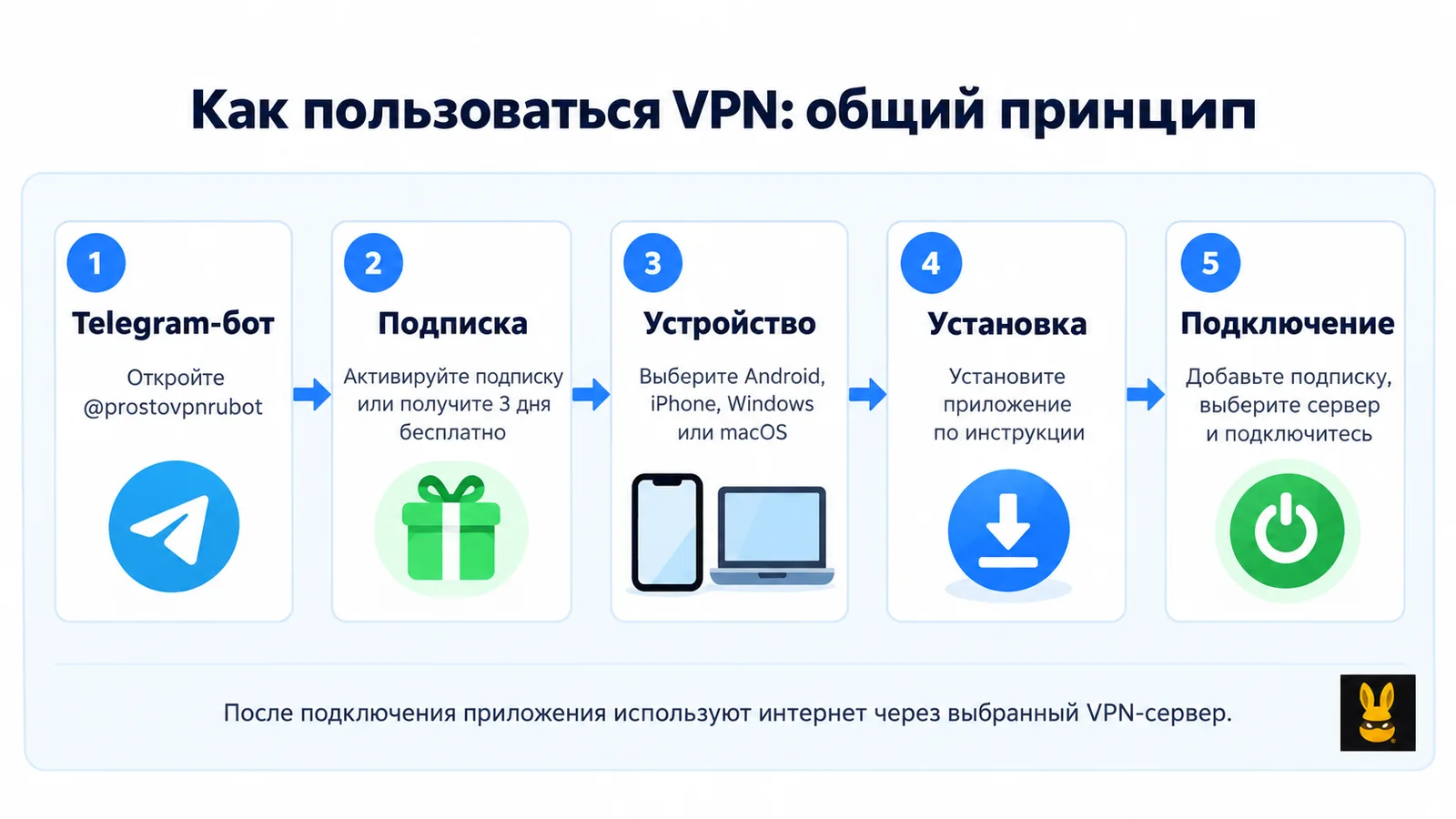
Чтобы начать пользоваться VPN, откройте Telegram-бота ProstoVPN, активируйте подписку или получите 3 дня бесплатно, выберите свое устройство, установите приложение по предложенной инструкции, добавьте подписку и подключитесь к серверу. После этого сетевой трафик, который направлен через VPN, проходит до VPN-сервера по защищенному соединению.
Что нужно знать перед подключением
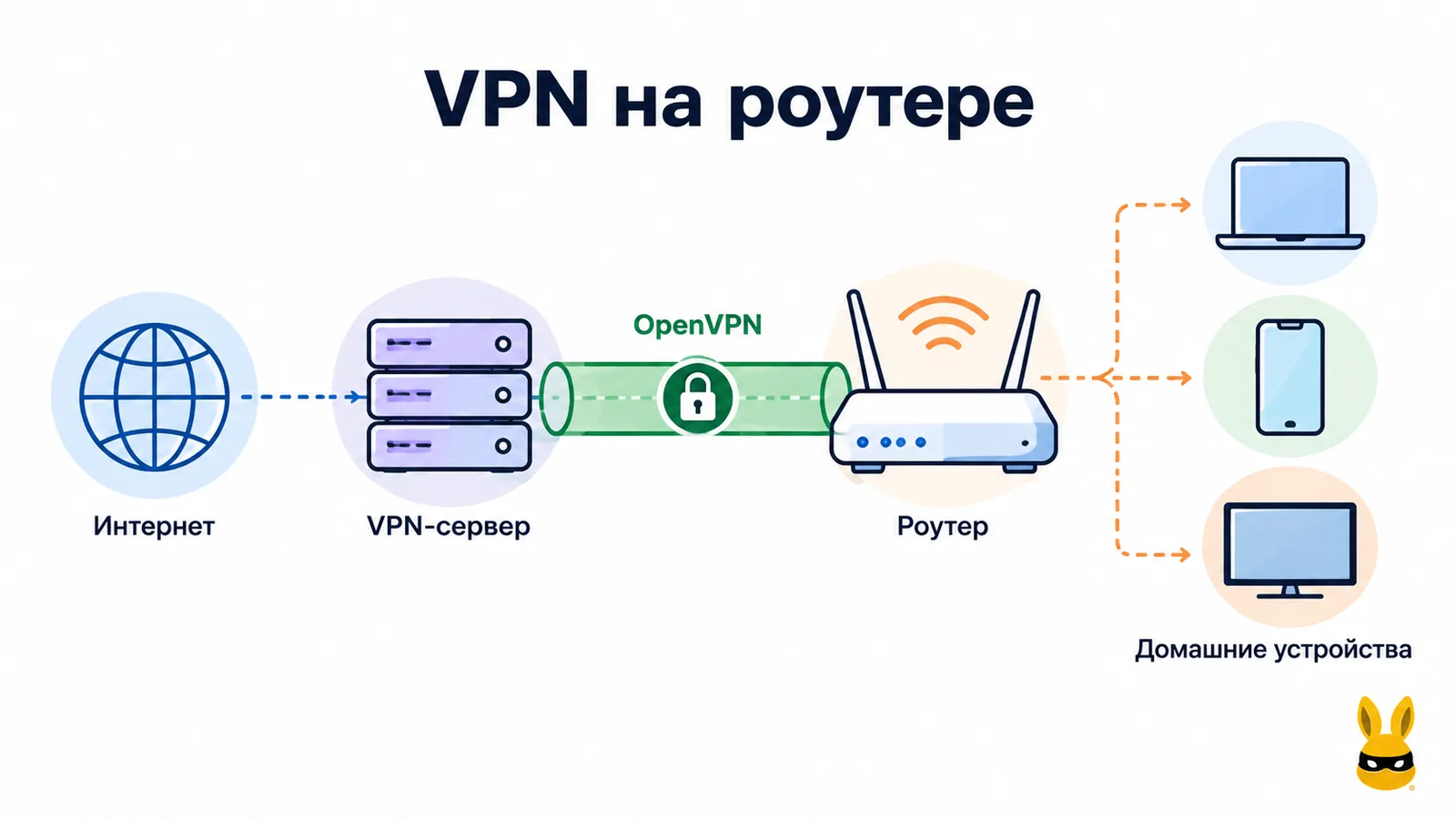
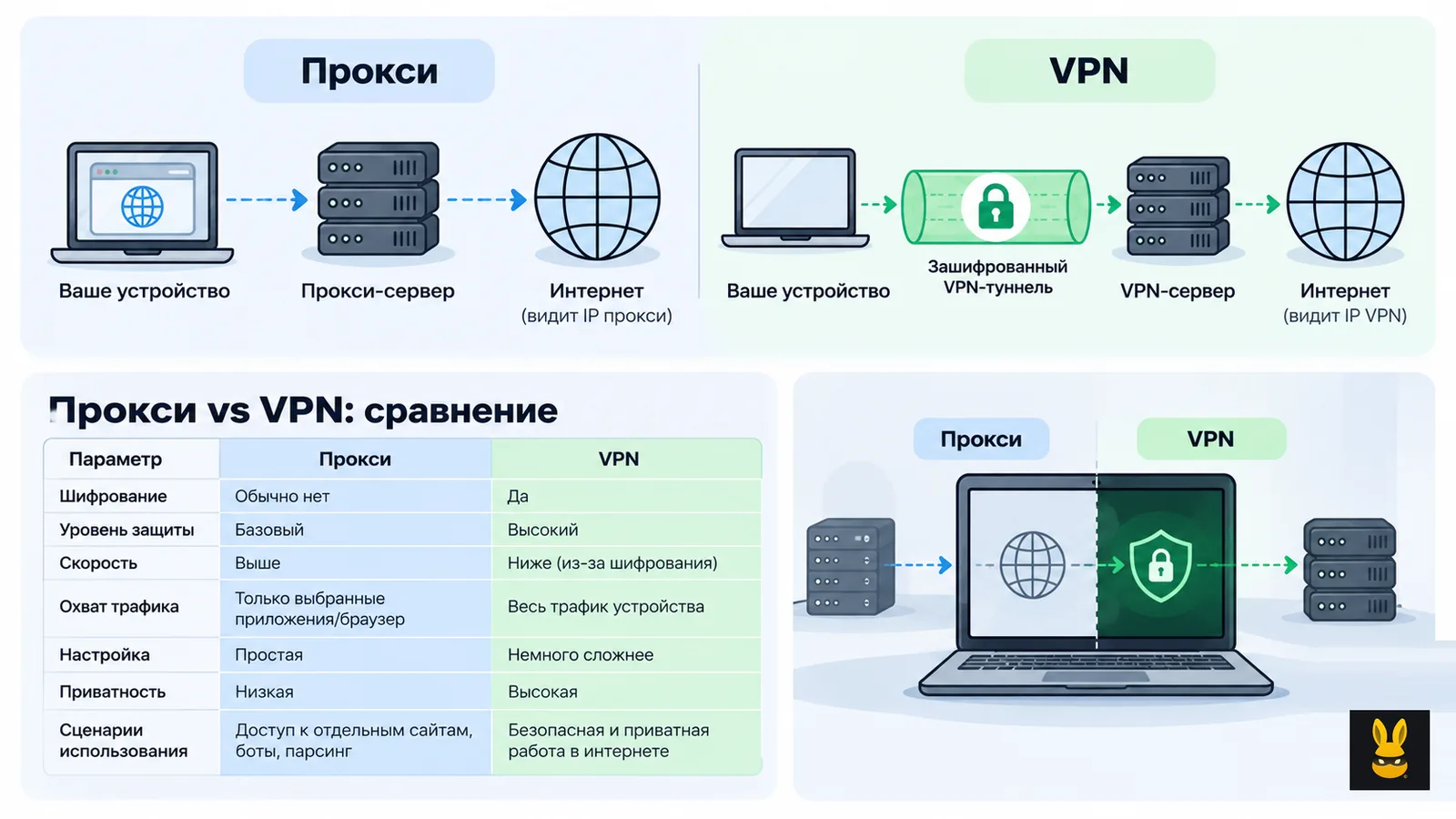
VPN создает защищенное соединение между вашим устройством и VPN-сервером. Когда VPN включен, приложение формирует туннель, через который передается выбранный сетевой трафик. Сайты и онлайн-сервисы для такого трафика обычно видят IP-адрес VPN-сервера. При этом VPN не заменяет базовые правила безопасности: для сайтов по-прежнему важен HTTPS, а для аккаунтов — надежные пароли и двухфакторная аутентификация.
Перед настройкой понадобится стабильное интернет-соединение и доступ к Telegram. В ProstoVPN первоначальная настройка начинается в боте @prostovpnrubot. Новый пользователь может выбрать приветственный вариант с 3 днями бесплатно или активировать платную подписку. После активации сервис показывает инструкции для выбранной операционной системы.
Общая схема подключения
- Откройте Telegram и перейдите в бот @prostovpnrubot.
- Запустите бота и активируйте подписку или выберите 3 дня бесплатно.
- Откройте доступные инструкции и выберите нужное устройство.
- Установите приложение, которое предложено для вашей системы.
- Добавьте подписку или конфигурацию по ссылке из инструкции.
- Разрешите создание VPN-подключения, если система покажет такой запрос.
- Выберите доступный сервер и нажмите кнопку подключения.
- Убедитесь, что в приложении появился статус активного VPN.
Как пользоваться VPN на Android
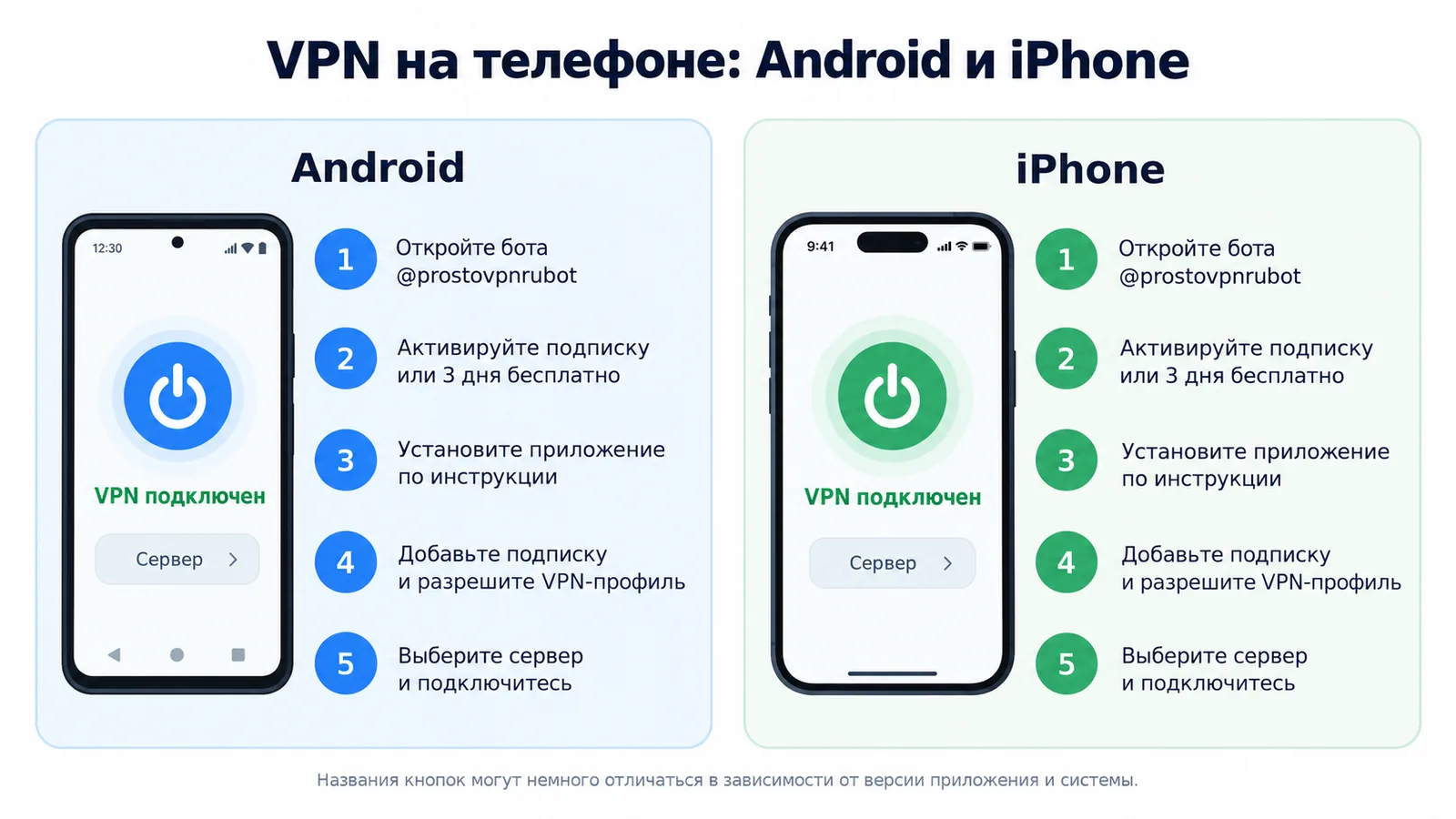
На Android процесс обычно занимает несколько минут. После активации подписки в боте выберите Android. Сервис покажет подходящий вариант приложения и порядок установки. Установите приложение из указанного источника, затем вернитесь к инструкции ProstoVPN. Нажмите кнопку добавления подписки или откройте специальную ссылку. Android может показать системный запрос на создание VPN-соединения — его нужно подтвердить. После добавления профиля откройте приложение, выберите сервер и подключитесь.
Если соединение активно, в строке состояния Android обычно появляется системный значок VPN, а в самом приложении отображается статус подключения. Если интернет после подключения не работает, сначала отключите VPN, проверьте обычное соединение, затем снова подключитесь или выберите другой сервер.
Как пользоваться VPN на iPhone
На iPhone последовательность похожа. В Telegram-боте активируйте подписку и выберите iPhone. Перейдите по инструкции к установке рекомендованного приложения. После установки добавьте подписку из личной инструкции ProstoVPN. iOS запросит разрешение на добавление VPN-конфигурации. Подтвердите действие системным способом, затем откройте приложение, выберите сервер и подключитесь.
После успешного подключения статус VPN можно проверить в приложении и в системных настройках iPhone. Если конфигурация не добавляется, убедитесь, что приложение установлено, ссылка на подписку открывается именно на этом устройстве и интернет работает без VPN.
Как пользоваться VPN на Windows
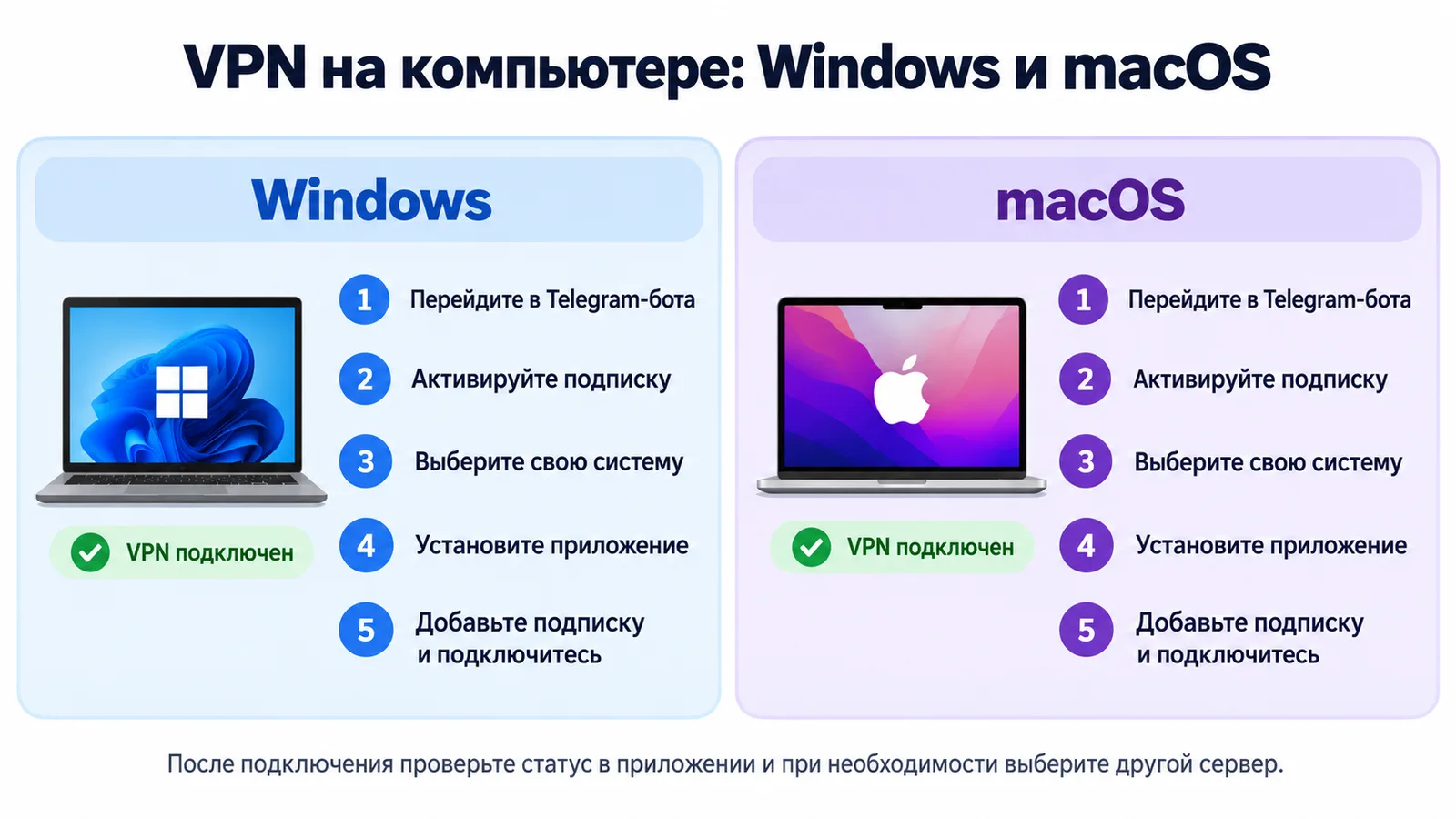
На Windows начните с того же Telegram-бота. После активации подписки выберите Windows и скачайте приложение по инструкции ProstoVPN. Установите его обычным способом и добавьте подписку через кнопку или ссылку, которую предоставляет сервис. После импорта конфигурации откройте приложение, выберите нужный сервер и включите соединение. При первом запуске Windows может запросить системное разрешение для сетевого компонента приложения — подтвердите его, если приложение получено по инструкции сервиса.
Если VPN подключен, приложение покажет активный статус. Для быстрой проверки откройте несколько обычных сайтов. Если часть программ не работает, переподключитесь к другому серверу и проверьте, нет ли одновременно включенного другого VPN или прокси.
Как пользоваться VPN на macOS
На macOS в боте выберите соответствующую систему и установите предложенное приложение. После запуска добавьте подписку ProstoVPN по инструкции. macOS может запросить разрешение на добавление VPN-конфигурации или сетевого расширения. После подтверждения выберите сервер и включите подключение. При повторном использовании обычно достаточно открыть приложение и нажать кнопку соединения.
Если система не разрешает подключение, проверьте разделы конфиденциальности и сетевых настроек macOS, а также системные уведомления, которые появились после установки приложения. Не устанавливайте дополнительные профили из неизвестных источников — используйте только ссылки и инструкции, которые относятся к вашей подписке.
Краткое сравнение настройки по устройствам
| Устройство | Основные действия | Как проверить |
|---|---|---|
| Android | Выбрать Android в инструкции, установить приложение, добавить подписку | Статус VPN в приложении и системный значок |
| iPhone | Выбрать iPhone, установить приложение, разрешить VPN-конфигурацию | Статус в приложении и настройках iOS |
| Windows | Установить клиент по инструкции, импортировать подписку, подключиться | Активный статус в приложении |
| macOS | Установить приложение, разрешить конфигурацию или сетевое расширение | Активное соединение в приложении и системе |
Как выбрать сервер
Выбор сервера влияет прежде всего на маршрут соединения, задержку и иногда скорость. Для повседневного использования удобно сначала выбрать ближайший или рекомендуемый сервер. Если соединение нестабильно, можно переключиться на другой доступный сервер. После смены сервера дождитесь, пока приложение подтвердит новое подключение.
Когда включать VPN
VPN необязательно держать включенным постоянно, если он нужен только для отдельных задач. Но при работе в незнакомой публичной Wi-Fi сети защищенное соединение до VPN-сервера может быть особенно полезно. Помните, что качество и безопасность конечного сайта по-прежнему имеют значение: VPN не делает небезопасный сайт безопасным и не заменяет антивирус или обновления системы.
Что делать, если VPN не работает
VPN подключается, но интернет не работает
Отключите VPN и проверьте обычный интернет. Затем подключитесь снова, выберите другой сервер и перезапустите приложение.
Подписка не добавляется
Откройте ссылку еще раз на том устройстве, где установлено приложение. Проверьте, что подписка активна и приложение соответствует выбранной системе.
Скорость стала ниже
Попробуйте другой сервер. На скорость влияют расстояние до сервера, загрузка сети, качество Wi-Fi или мобильного интернета и особенности маршрута.
Одновременно включено несколько VPN
Обычно на устройстве лучше оставлять одно активное VPN-соединение. Отключите другие VPN-приложения и повторите подключение.
ProstoVPN: быстрый старт
Для начала откройте Telegram-бот ProstoVPN, активируйте подписку или получите 3 дня бесплатно, затем следуйте инструкции для своей системы. Подробнее о сервисе можно посмотреть на ProstoVPN.
Частые вопросы
Обычно достаточно открыть установленное приложение, выбрать сервер и нажать кнопку подключения. Подписку повторно добавлять не нужно, пока она остается активной.
Нет. Бот нужен для получения подписки, инструкций и управления доступом. Для обычного подключения после настройки используется установленное VPN-приложение.
Это зависит от условий конкретного VPN-сервиса. В ProstoVPN ориентируйтесь на параметры вашей активной подписки и инструкции в боте.
В приложении должен отображаться активный статус. Дополнительно можно проверить доступность интернета и убедиться, что соединение не отключается сразу после запуска.
Проверьте интернет без VPN, перезапустите приложение, выберите другой сервер и убедитесь, что подписка активна. Если проблема сохраняется, используйте поддержку сервиса.
Заключение
Пользоваться VPN на телефоне и компьютере проще всего через готовый сервис, который сам выдает нужную конфигурацию для выбранной системы. В случае ProstoVPN весь путь начинается в Telegram-боте: активируете подписку или 3 дня бесплатно, выбираете Android, iPhone, Windows или macOS, устанавливаете приложение, добавляете подписку и подключаетесь к серверу. После первоначальной настройки дальнейшее использование обычно сводится к выбору сервера и нажатию кнопки подключения.
Статья была полезной?