Как настроить VPN на Android: пошаговая инструкция
Подробная инструкция, как настроить VPN на Android через ProstoVPN: бот в Telegram, бесплатные 3 дня, установка приложения, добавление подписки и подключение.
Короткий ответ
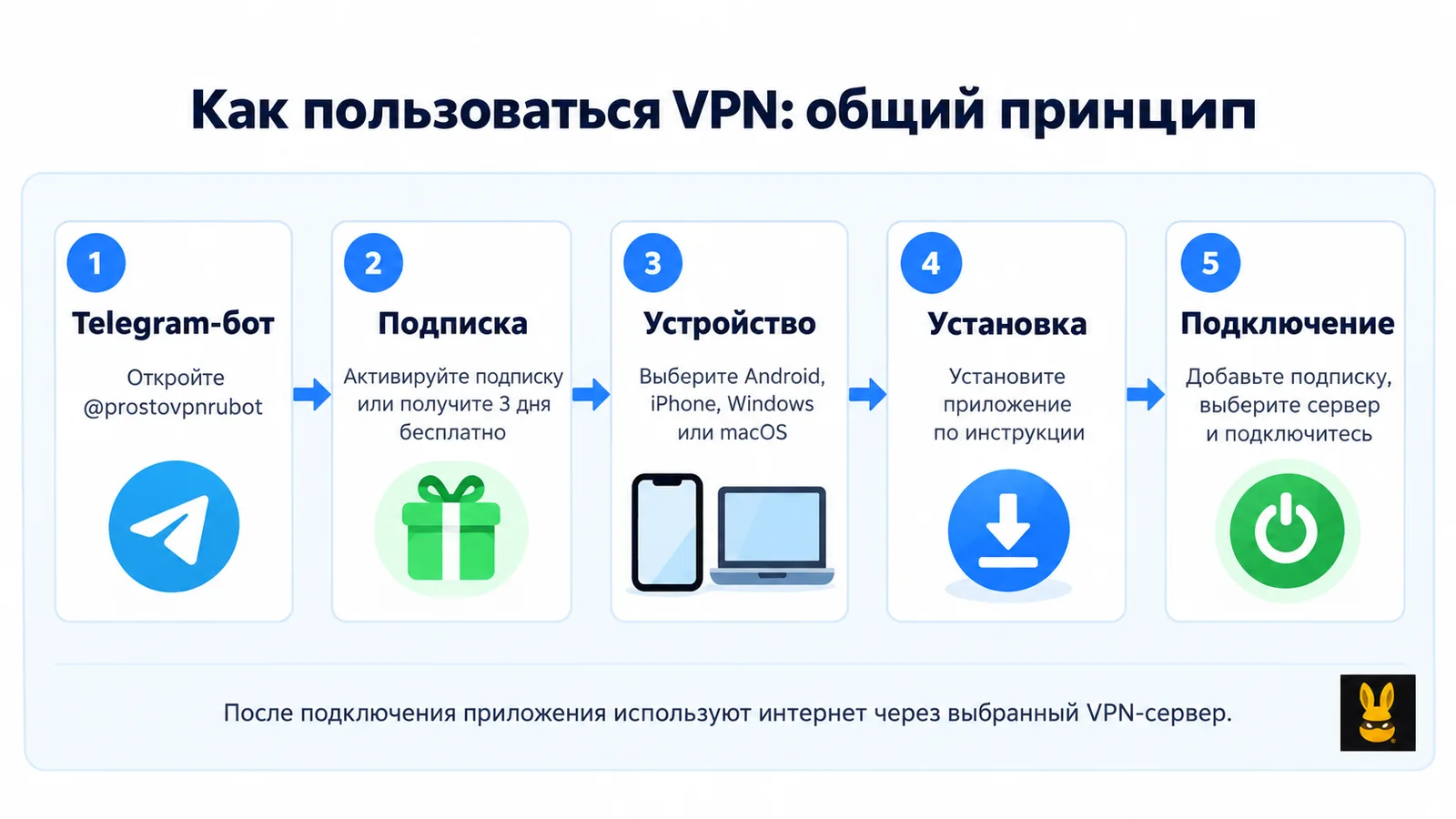
Если вам нужно быстро понять, как настроить VPN на Андроид, самый простой путь для пользователей ProstoVPN выглядит так: открыть Telegram-бота @prostovpnrubot, активировать подписку или получить 3 дня бесплатно, перейти в личный кабинет, выбрать Android, установить предложенное приложение, нажать «Добавить подписку» и затем подключиться к серверу внутри приложения.
Такой сценарий удобен тем, что пользователь не ищет настройки вручную и не заполняет длинные поля конфигурации сам. Основные действия выполняются через интерфейс ProstoVPN, а приложение получает готовую подписку и параметры подключения автоматически или почти автоматически.
Быстрый ответ в 7 шагах
Откройте бота
Перейдите в @prostovpnrubot и запустите диалог.
Активируйте доступ
Выберите 3 дня бесплатно или купите подписку.
Откройте кабинет
Перейдите в личный кабинет и убедитесь, что профиль активен.
Выберите Android
Откройте раздел установки и выберите платформу Android.
Установите приложение
Скачайте приложение через Google Play или APK.
Добавьте подписку
Нажмите кнопку «Добавить подписку» и подтвердите системный запрос Android.
Подключитесь
Откройте приложение, выберите сервер и нажмите Connect.
Что понадобится перед началом
- Смартфон или планшет на Android с доступом в интернет.
- Установленный Telegram или возможность открыть веб-версию Telegram.
- Переход в бота ProstoVPN по ссылке t.me/prostovpnrubot.
- Активная подписка ProstoVPN или приветственный доступ на 3 дня.
- Готовность установить приложение для подключения и разрешить создание VPN-профиля на устройстве.
Почему этот способ удобен
Многим пользователям важно не просто узнать, как настроить VPN на Андроид, а сделать это без ручного ввода серверов, ключей и сложных параметров. В сценарии ProstoVPN основной путь уже собран в один понятный процесс: бот, личный кабинет, выбор платформы, установка приложения и добавление подписки.
Это особенно удобно для тех, кто впервые настраивает VPN на телефоне. Вместо самостоятельного поиска конфигураций пользователь получает пошаговые подсказки и готовую схему установки прямо в интерфейсе сервиса.
Шаг 1. Откройте Telegram-бота ProstoVPN
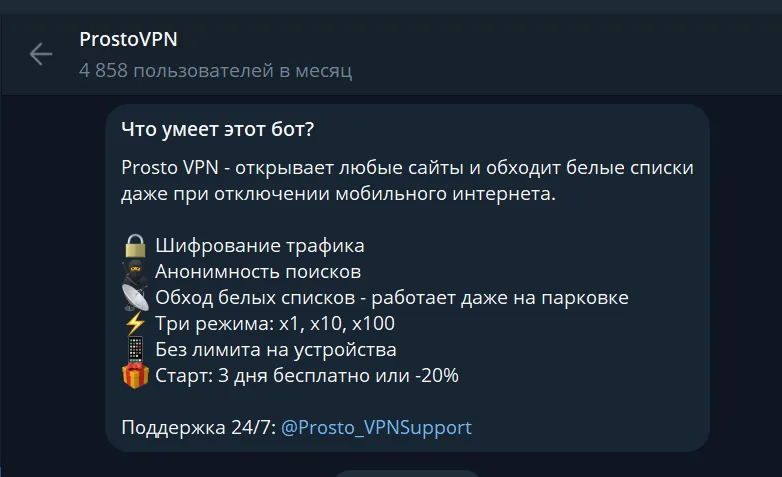
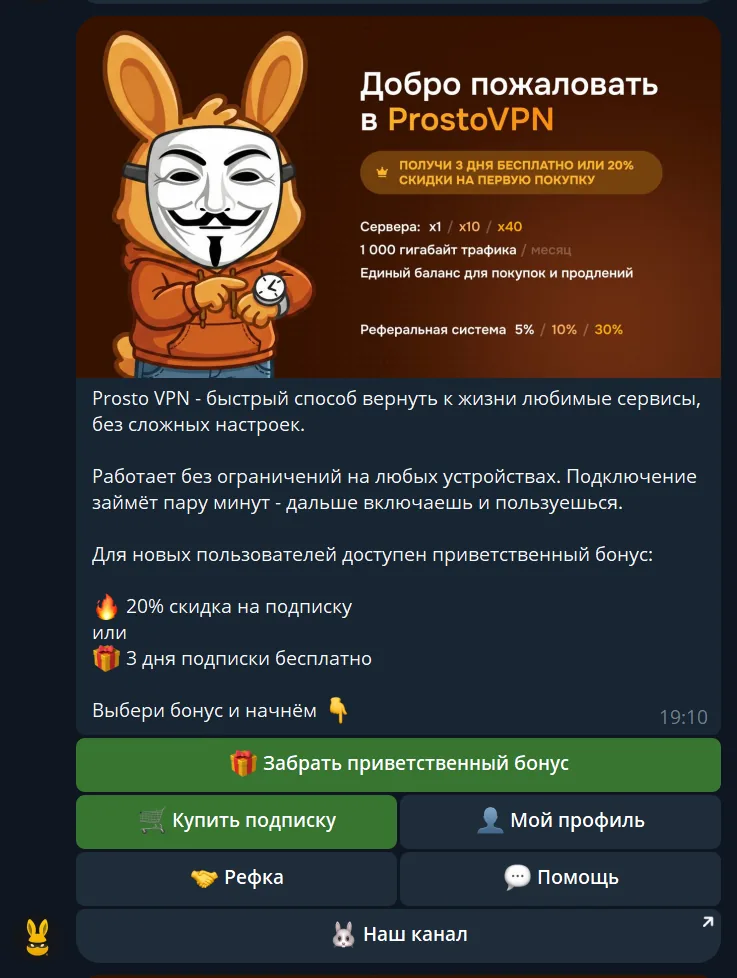
Для начала откройте бота @prostovpnrubot. В описании бота указаны основные возможности сервиса, а также стартовые условия для новых пользователей. На этом этапе достаточно просто запустить бота и перейти к начальному меню.
Если вы переходите по ссылке с телефона, удобнее сразу открыть бота в приложении Telegram. Так вы сразу увидите кнопки, с которых начинается подключение.
Шаг 2. Активируйте подписку или получите 3 дня бесплатно
После запуска бота вы увидите приветственный экран ProstoVPN с предложением для новых пользователей. Обычно доступны два основных варианта: купить подписку или получить приветственный бонус. В вашем сценарии бот предлагает 3 дня подписки бесплатно или скидку 20 процентов на первую покупку.
Если вы хотите сначала проверить сервис на Android, логично выбрать вариант с бесплатным периодом. Если вы уже готовы пользоваться сервисом дольше, можно сразу перейти к оформлению подписки. После выбора бот даст доступ к личному кабинету и дальнейшей установке.
Шаг 3. Перейдите в личный кабинет
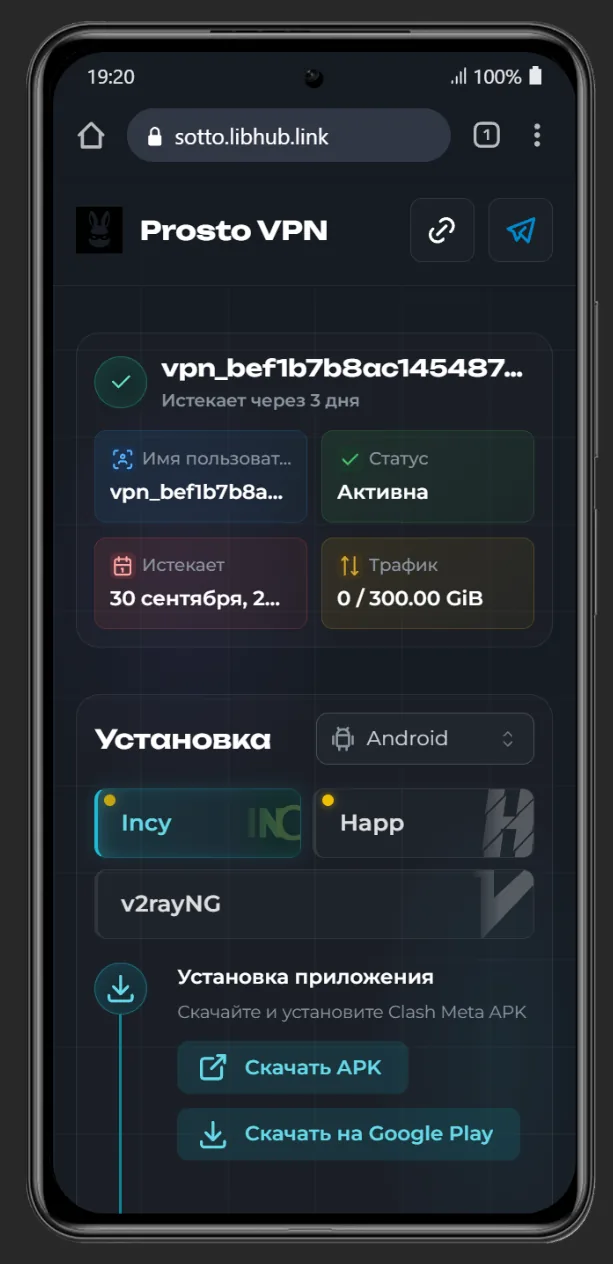
После активации подписки или пробного периода откройте личный кабинет ProstoVPN. Там отображаются имя пользователя, статус, срок действия и доступный трафик. Этот экран важен, потому что именно из него начинается установка приложения и добавление конфигурации на Android.
Если профиль уже активен, вы увидите блок «Установка». В нем нужно выбрать платформу Android и затем перейти к следующему шагу.
Шаг 4. Выберите Android и подходящее приложение
В разделе установки выберите платформу Android. На скриншоте видно, что в интерфейсе доступны разные варианты приложений, например Incy, Happ и v2rayNG. Для большинства пользователей достаточно выбрать тот вариант, который уже отмечен в кабинете как основной или рекомендуемый.
Если интерфейс ProstoVPN немного изменится, логика останется той же: сначала выбирается Android, потом приложение, через которое будет работать подключение.
Шаг 5. Установите приложение на телефон
После выбора приложения откроется шаг «Установка приложения». На этом экране обычно доступны кнопки «Скачать APK» и «Скачать на Google Play». Если приложение есть в Google Play и этот способ вам удобен, выбирайте магазин приложений. Если нужен APK-файл, его можно загрузить напрямую из кабинета.
После установки откройте приложение, но не пытайтесь настраивать его вручную, если кабинет ProstoVPN предлагает автоматическое добавление подписки. Это сэкономит время и снизит риск ошибок.
Шаг 6. Нажмите «Добавить подписку»
Следующий шаг в кабинете — «Добавление подписки». В ProstoVPN это один из ключевых моментов всей инструкции. Нажмите кнопку «Добавить подписку». После этого приложение откроется автоматически или Android предложит выбрать приложение для импорта конфигурации.
Система Android может показать стандартный запрос на разрешение создания VPN-подключения. Подтвердите действие. Это нормально: без такого разрешения приложение не сможет создать VPN-профиль и подключить телефон.
Шаг 7. Подключитесь и начните использовать VPN
После импорта подписки вернитесь на главный экран приложения и нажмите Connect или аналогичную кнопку подключения. Затем выберите нужный сервер или страну, если такой выбор предусмотрен в интерфейсе.
Когда соединение станет активным, в строке состояния Android появится значок VPN. Это означает, что профиль добавлен корректно и приложение запустило защищенное соединение.
Как проверить, что все настроено правильно
После первого подключения важно не ограничиваться только значком VPN. Откройте браузер, загрузите несколько сайтов и убедитесь, что соединение работает стабильно. Затем проверьте, отображается ли активное VPN-подключение в системных настройках Android.
Если приложение позволяет выбрать локацию, попробуйте переключить сервер и повторно подключиться. Это помогает убедиться, что подписка импортировалась полностью и приложение управляет соединением корректно.
Что делать, если подключение не работает
Если после нажатия «Добавить подписку» ничего не происходит, сначала проверьте, установлено ли нужное приложение и не блокирует ли Android открытие ссылки из браузера или Telegram. Иногда помогает повторный запуск приложения и повторное нажатие кнопки из личного кабинета.
Если профиль импортировался, но кнопка Connect не подключает сервер, проверьте срок действия подписки, статус профиля и наличие интернет-соединения. Также полезно убедиться, что вы выбрали правильное приложение из предложенных вариантов. В некоторых случаях проблема решается переустановкой приложения и повторным добавлением подписки.
Если сложности сохраняются, используйте поддержку ProstoVPN. В описании бота указан контакт поддержки, а в интерфейсе бота и личного кабинета обычно есть быстрый путь к помощи.
Преимущества настройки через ProstoVPN
Пользователю не нужно вручную копировать длинные конфигурации, вставлять адреса серверов или искать параметры подключения. Основные шаги собраны в одном сценарии, поэтому путь от запуска бота до первого подключения занимает всего несколько минут.
Еще один плюс — единая точка управления. Вы можете видеть статус аккаунта, срок действия, трафик и платформу установки в одном месте. Для мобильного устройства это один из самых понятных способов настроить VPN на Android без лишней ручной настройки.
Короткая памятка по шагам
Если нужен максимально краткий алгоритм, он выглядит так: откройте @prostovpnrubot, активируйте 3 дня бесплатно или купите подписку, перейдите в кабинет, выберите Android, установите приложение, нажмите «Добавить подписку» и подключитесь.
Именно этот маршрут и отвечает на запрос, как настроить VPN на Андроид через ProstoVPN быстро и без лишних действий.
Итог
Настроить VPN на Android через ProstoVPN можно без ручного ввода сложных параметров. Весь сценарий строится вокруг бота, личного кабинета и автоматического добавления подписки в приложение.
Если выполнять шаги по порядку, процесс получается простым: бот, бонус или подписка, кабинет, Android, установка приложения, добавление подписки и подключение. Для большинства пользователей этого достаточно, чтобы быстро запустить VPN на смартфоне и начать пользоваться сервисом.
Частые вопросы
Нет, в сценарии ProstoVPN основной смысл как раз в том, что пользователь получает готовый путь подключения через личный кабинет и кнопку добавления подписки.
Да, если в боте доступен приветственный бонус на 3 дня. После его активации можно перейти к дальнейшей установке по обычной инструкции.
Если приложение доступно в Google Play и вас устраивает этот способ, обычно он проще. APK подходит в тех случаях, когда установка нужна напрямую из файла.
Подтвердите запрос. Это стандартный системный шаг, без которого приложение не сможет создать VPN-профиль на устройстве.
Да, статья написана как универсальная инструкция для Android. Внешний вид отдельных окон может немного отличаться в зависимости от версии Android и оболочки, но логика остается такой же.
Можно обратиться в поддержку ProstoVPN. Также стоит перепроверить, активна ли подписка, установлено ли нужное приложение и был ли подтвержден системный запрос на создание VPN.
Статья была полезной?