Почему VPN отключается на Android и что делать
Ситуация, когда отключается впн на андроиде, чаще всего связана не с одной причиной, а с цепочкой настроек: ограничения батареи, фоновые запреты, смена Wi-Fi на мобильную сеть, режим Always-on, DNS или нестабильный протокол. Если проверять телефон по порядку, проблему обычно удается найти довольно быстро. Ниже собрали практическую схему диагностики для обычного пользователя.
Короткий ответ
если VPN на Android постоянно отключается, сначала проверьте оптимизацию батареи и фоновую работу приложения, затем смену сети между Wi-Fi и мобильным интернетом, настройки Always-on и блокировки трафика в системе. После этого имеет смысл проверить DNS, протокол подключения и попробовать другой сервер.
С чего начать диагностику
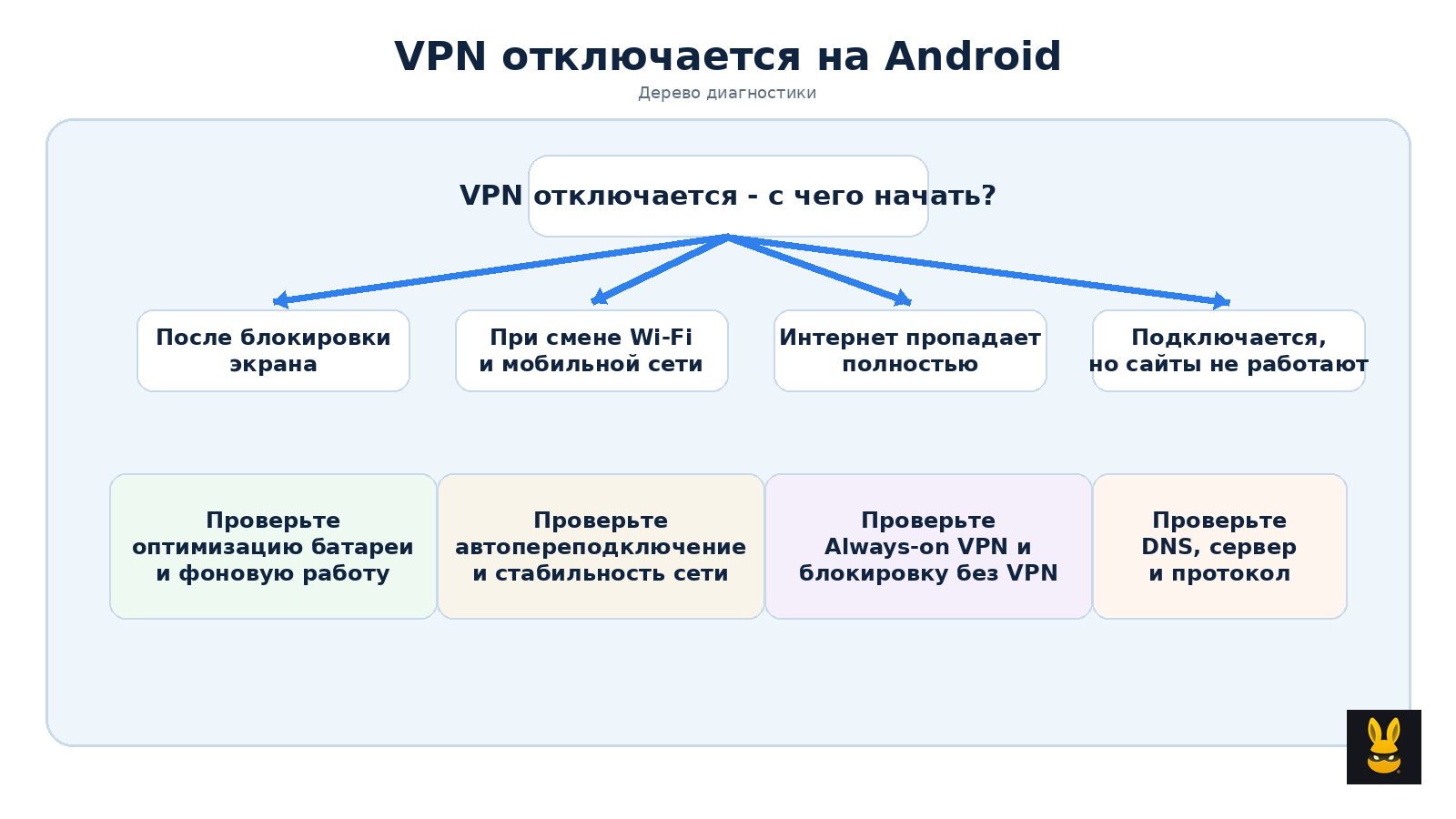
Главная ошибка при такой проблеме - менять сразу все настройки подряд. Намного полезнее идти по дереву диагностики: понять, отключается ли VPN при блокировке экрана, при переходе между сетями, только на мобильном интернете или в любой ситуации.
Ограничения батареи и фоновая работа
У многих оболочек Android именно экономия энергии разрывает VPN-соединение. Система решает, что приложение давно работает в фоне, ограничивает его активность или запрещает постоянное сетевое соединение. Это особенно часто заметно после выключения экрана.
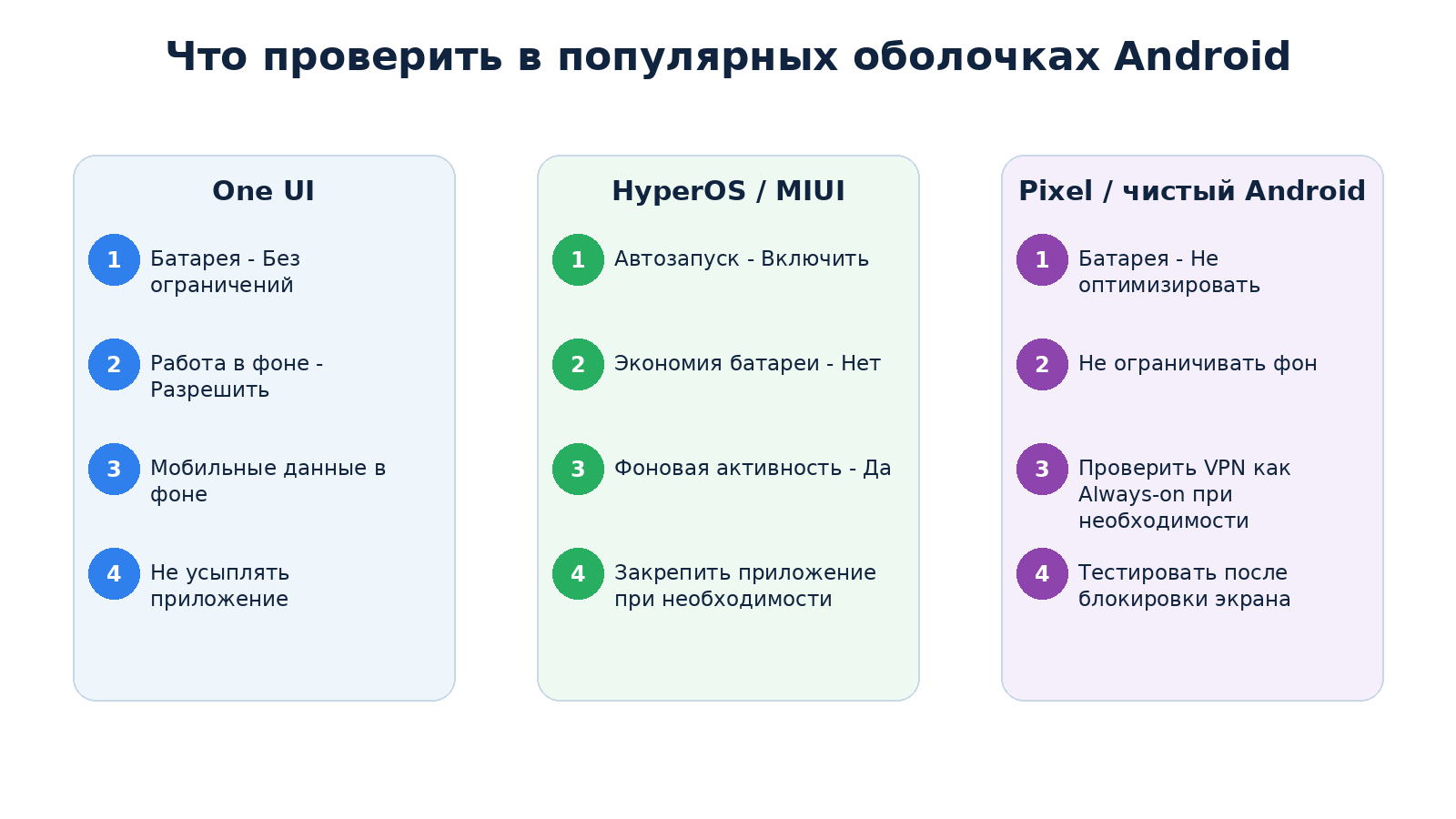
Проверьте, отключена ли для VPN-приложения агрессивная оптимизация батареи. Также посмотрите, разрешена ли работа в фоне, автозапуск и доступ к мобильным данным в фоне. На Samsung, Xiaomi, Realme и других оболочках названия пунктов отличаются, но логика одинаковая: приложение должно оставаться активным, когда экран выключен.
Always-on VPN, блокировка без VPN и смена сети
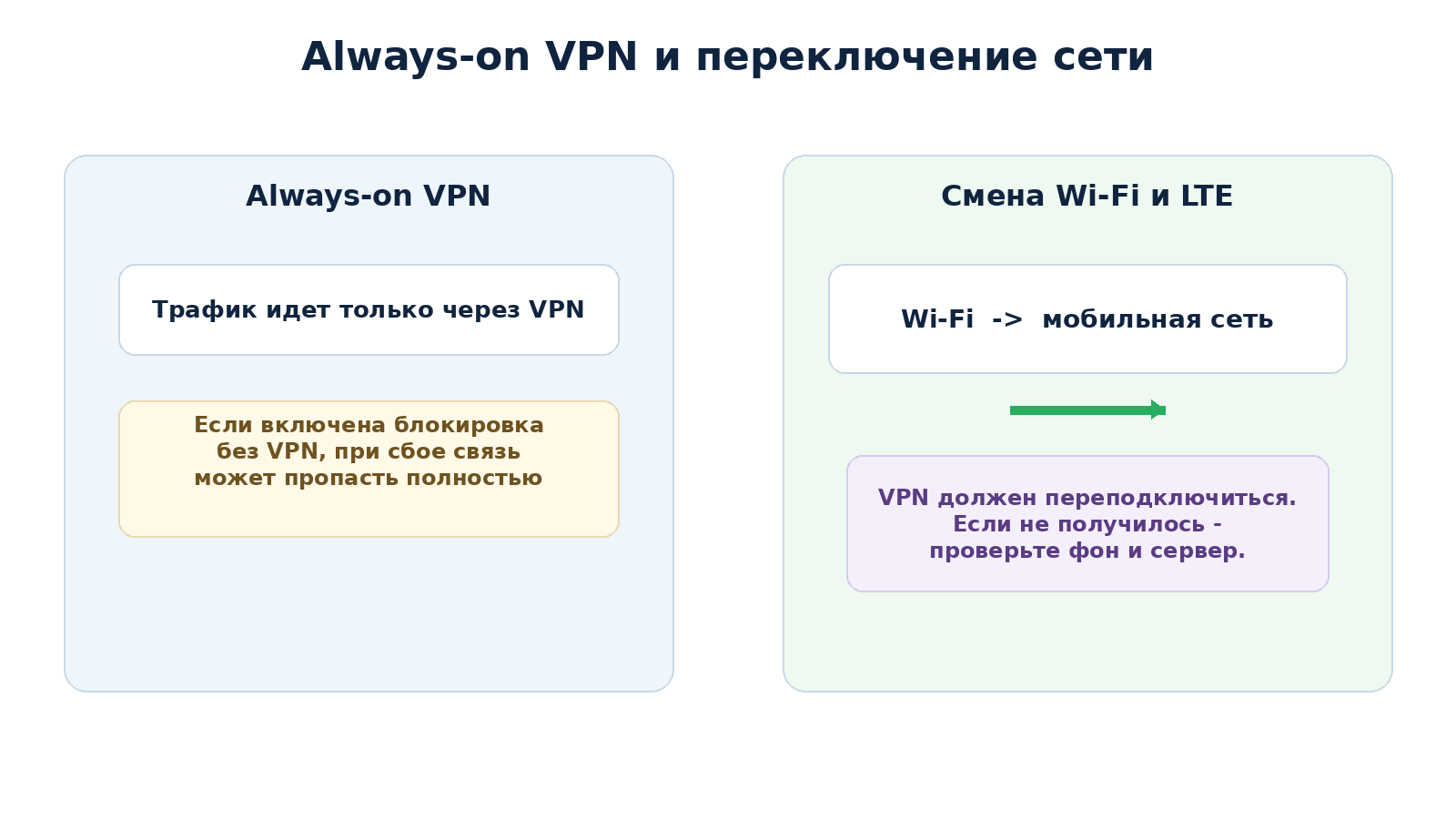
Если на устройстве включен Always-on VPN, система старается держать туннель постоянно. Но вместе с ним может быть активна опция блокировки трафика без VPN. Тогда при любом кратком сбое кажется, что все полностью сломалось: интернет пропадает, а приложение выглядит как отключенное.
Отдельно проверьте, что происходит в момент переключения между Wi-Fi и мобильной сетью. Многие приложения переподключаются автоматически, но если в этот момент маршрут меняется слишком резко, VPN может на секунду потерять соединение и не восстановиться без повторного подключения.
DNS, протокол и сервер
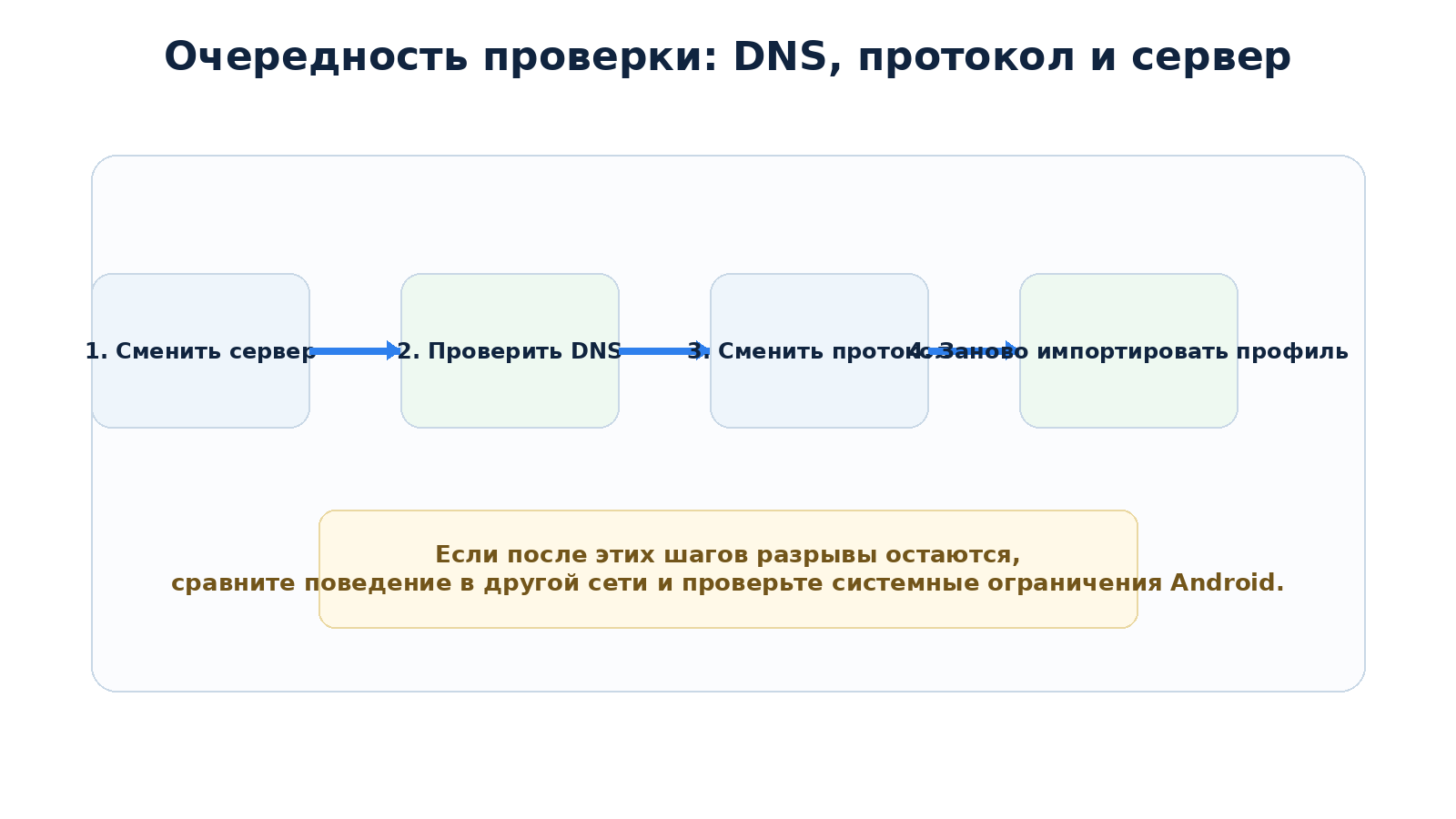
Если проблема не в батарее и не в фоновых ограничениях, следующий уровень проверки - DNS и протокол подключения. Некоторые конфигурации работают стабильнее на одном протоколе и хуже на другом. Иногда помогает сменить сервер, пересоздать подписку или импортировать конфигурацию заново.
Если вы используете ProstoVPN, удобнее всего заново открыть личную инструкцию, проверить активность подписки, обновить конфигурацию и заново добавить ее в приложение. Это быстрее, чем вручную искать ошибку внутри старого профиля.
| Симптом | Что проверить первым | Следующий шаг |
|---|---|---|
| VPN отключается после блокировки экрана | Оптимизация батареи и работа в фоне | Отключить агрессивное энергосбережение для приложения |
| Разрыв при переходе с Wi-Fi на LTE | Смена сети и автопереподключение | Проверить другой сервер и заново подключиться |
| Интернет пропадает полностью | Always-on и блокировка без VPN | Временно отключить блокировку без VPN и протестировать |
| Подключение есть, но сайты не открываются | DNS или сервер | Сменить сервер и пересоздать профиль |
Пошаговый план исправления
- Откройте настройки приложения VPN и разрешите работу в фоне.
- Исключите приложение из оптимизации батареи.
- Проверьте мобильные данные в фоне и автозапуск.
- Посмотрите настройки Always-on VPN и блокировки трафика без VPN.
- Протестируйте соединение отдельно в Wi-Fi и отдельно в мобильной сети.
- Смените сервер или протокол, если приложение это позволяет.
- Переимпортируйте конфигурацию или заново добавьте подписку.
Когда проблема в системе, а не в VPN
Иногда разрывы связаны с режимом энергосбережения всей системы, нестабильным мобильным интернетом или корпоративным профилем безопасности на телефоне. Если VPN отключается сразу у нескольких разных приложений, источник сбоя может быть именно в сети или прошивке устройства, а не в конкретном клиенте.
Часто задаваемые вопросы
Чаще всего причина в батарейной оптимизации или запрете фоновой работы. Система выгружает приложение и соединение обрывается.
Если включена блокировка трафика без VPN, временное отключение помогает понять, не в этой ли настройке проблема. Это хороший диагностический шаг.
Если подключение устанавливается, но часть сайтов не открывается или соединение ведет себя нестабильно, проверка DNS действительно имеет смысл.
Причина может быть в качестве сигнала, переходе между базовыми станциями, фоновых ограничениях или особенностях маршрута у оператора.
Заключение
Если отключается впн на андроиде, сначала проверьте фоновые ограничения и батарею, затем смену сети и настройки Always-on, а уже потом переходите к DNS, серверу и протоколу. Такой порядок экономит время и помогает быстро найти настоящую причину. Для удобного повторного подключения и обновления конфигурации можно использовать ProstoVPN.
Как понять, в какой момент происходит разрыв
Полезно провести простой тест в трех сценариях. Сначала подключите VPN и оставьте телефон с выключенным экраном на несколько минут. Затем повторите проверку при переходе из Wi-Fi в мобильную сеть. После этого протестируйте соединение в движении или в месте со слабым сигналом. Если запомнить точный момент разрыва, круг причин заметно сужается.
Если соединение падает только после блокировки экрана, почти всегда стоит смотреть в сторону энергосбережения. Если разрыв происходит только при смене сети, ключевым становится маршрут и автопереподключение. Если же VPN отключается хаотично в любой сети, тогда нужно подозревать сервер, протокол, сам профиль подключения или нестабильную прошивку устройства.
Что проверить внутри самого VPN-приложения
У многих клиентов есть собственные параметры стабильности: автопереподключение, запуск при старте системы, выбор протокола, журнал ошибок и обновление конфигурации. Если приложение давно не обновлялось, часть проблем может быть связана не с Android как таковым, а с устаревшим клиентом. Поэтому имеет смысл проверить версию приложения и пересоздать профиль после обновления.
Если в приложении доступен журнал событий, посмотрите, что происходит в момент разрыва. Там могут появляться подсказки вроде таймаута, ошибки DNS, потери связи с сервером или конфликта с другой сетевой службой. Даже без глубокой технической расшифровки такие записи помогают понять, смотреть ли в сторону телефона, сети или самой конфигурации.
Практика для разных сценариев использования
Если VPN нужен дома по Wi-Fi, приоритетом будет стабильная фоновая работа и отсутствие агрессивной экономии батареи. Если вы часто переключаетесь между домашней сетью и мобильным интернетом, важнее автоматическое восстановление соединения. Если вы пользуетесь VPN в дороге, на первый план выходит качество сигнала и поведение сети оператора. Такой подход помогает не искать универсальную настройку для всех случаев, а настраивать телефон под собственный сценарий.
Статья была полезной?