Почему тормозит Wi-Fi: 7 причин и что проверить дома
Почему тормозит домашний Wi-Fi и низкая скорость интернета по воздуху: 7 частых причин — от места роутера до соседских сетей — и что проверить за 10 минут.
Короткий ответ
Домашний Wi-Fi чаще всего тормозит из-за неудачного места роутера, перегруженного канала (соседские сети), устаревшего стандарта или частоты 2,4 ГГц, слишком большого числа устройств и старой прошивки. Начните с простого: перезагрузите роутер, переставьте его повыше и ближе к центру квартиры, подключайтесь к сети 5 ГГц и проверьте скорость по кабелю — если по кабелю быстро, а по воздуху медленно, дело в Wi-Fi.

1. Неудачное место роутера
Сигнал Wi-Fi плохо проходит через стены, зеркала, аквариумы и металлические шкафы. Роутер на полу в углу коридора или в шкафу — главная причина «мёртвых зон».
Что сделать: поставьте роутер повыше, ближе к центру квартиры, без преград рядом. Антенны — вертикально.

2. Соседи на том же канале
В многоквартирном доме десятки сетей работают на одних и тех же каналах и мешают друг другу. Особенно страдает диапазон 2,4 ГГц.
Что сделать: в настройках роутера выберите канал вручную или включите автовыбор канала. Для 2,4 ГГц обычно лучше каналы 1, 6 или 11.
3. Подключение к 2,4 ГГц вместо 5 ГГц
Сеть 2,4 ГГц бьёт дальше, но медленнее и сильнее зашумлена. Сеть 5 ГГц быстрее, но хуже проходит через стены.
Что сделать: если роутер двухдиапазонный, подключайте телефон и ноутбук к сети 5 ГГц в пределах одной-двух комнат от роутера.

4. Слишком много устройств
Телевизор в 4K, обновления на ноутбуке, облачное резервное копирование телефона и умные устройства делят один канал. В часы пик скорости на каждого становится мало.
Что сделать: отключите автообновления на время созвонов и игр, тяжёлые загрузки ставьте на ночь. Стационарные устройства (ТВ, ПК) подключайте кабелем.
5. Устаревший роутер или прошивка
Роутеру 6–8 лет? Он может не поддерживать Wi-Fi 5/6 и просто не вытягивать нынешние тарифы. Старая прошивка тоже снижает стабильность.
Что сделать: обновите прошивку в настройках роутера. Если тариф 300–500 Мбит/с, а роутер поддерживает только 2,4 ГГц — пора его менять.
6. Проблема не в Wi-Fi, а у провайдера
Иногда медленно работает сам интернет, а не сеть в квартире.
Что сделать: подключите ноутбук кабелем к роутеру и измерьте скорость. По кабелю тоже медленно — звоните провайдеру. По кабелю быстро, по воздуху медленно — дело в Wi-Fi.
7. Роутер перегрелся или «завис»
Роутер работает круглосуточно и со временем начинает подтормаживать: накапливаются ошибки, греется.
Что сделать: перезагрузите роутер, проверьте, что он не стоит вплотную к батарее и не накрыт. Если перезагрузка нужна каждый день — признак того, что устройство пора обновить.
Как быстро проверить, что именно тормозит
| Проверка | Результат | Вывод |
|---|---|---|
| Скорость по кабелю | Низкая | Проблема у провайдера |
| Скорость по кабелю нормальная, по Wi-Fi — низкая | — | Проблема в Wi-Fi: место, канал, частота |
| Рядом с роутером быстро, в дальней комнате медленно | — | Не хватает покрытия: нужен второй роутер или Mesh-система |
| Медленно только вечером | — | Перегружен канал или много устройств |
Частые вопросы
Скорее всего, телефон подключён к сети 2,4 ГГц или находится далеко от роутера. Переключитесь на 5 ГГц и проверьте, включён ли на телефоне режим энергосбережения — он тоже снижает скорость Wi-Fi.
Часто да: она сбрасывает накопившиеся ошибки. Но если тормозит постоянно, причина в месте, канале или устаревшем роутере.
Переставить роутер в центр квартиры, использовать 5 ГГц рядом и 2,4 ГГц в дальних комнатах, а для больших квартир — Mesh-систему или второй роутер в режиме точки доступа.
Итог
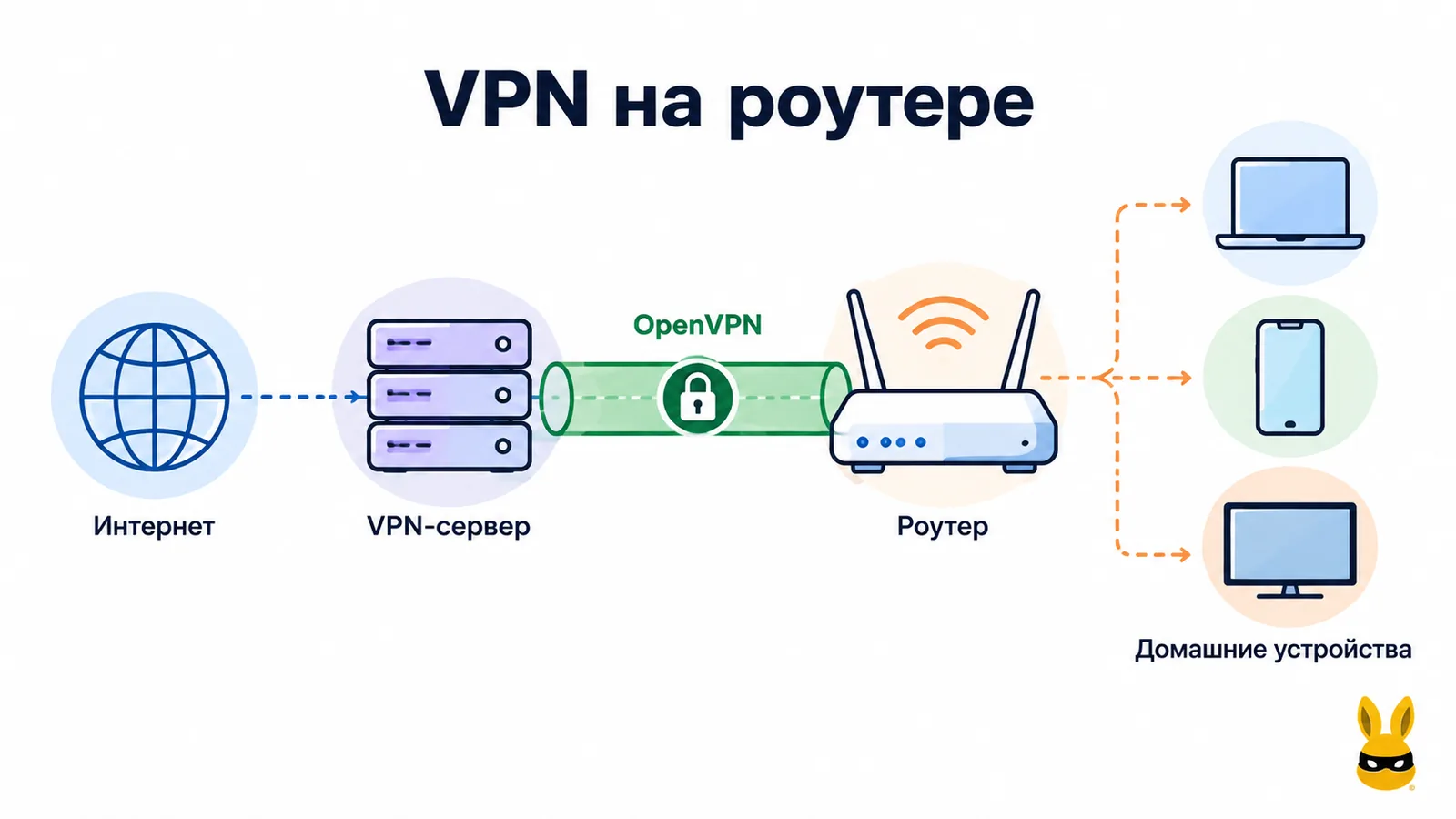
В 9 случаях из 10 медленный Wi-Fi лечится без покупки нового тарифа: правильное место роутера, свободный канал, сеть 5 ГГц и кабель для стационарных устройств. Если по кабелю всё быстро, а по воздуху медленно — дело в домашней сети, а не у провайдера. Как настроить роутер целиком — в статье как установить ВПН на роутер.
Статья была полезной?