
Happ на ПК: как скачать и настроить на Windows и Mac
Как скачать Happ на компьютер, установить на Windows и Mac, добавить подписку и включить режим VPN (TUN). Подписка на 7 дней бесплатно, без карты.
Короткий ответ
Чтобы поставить Happ на ПК, скачайте установщик с официального сайта разработчика Happ, установите программу и запустите её от имени администратора. Затем скопируйте ссылку-подписку от сервиса, в Happ нажмите «+» → «Добавить из буфера», включите режим VPN (TUN) и подключитесь. На Windows и Mac это занимает 3–5 минут.
Где скачать Happ на ПК
Happ для Windows и Mac скачивайте только с официального сайта разработчика — в Microsoft Store программы нет, а сборки с форумов, торрентов и «зеркал» могут содержать вредоносный код. Для macOS есть также версия в App Store (на компьютерах с Apple Silicon).
Сам Happ бесплатный: это клиент, а серверы и подписку даёт сервис. Где взять подписку и как её добавить — в статье подписка для Happ.
Как установить Happ на Windows
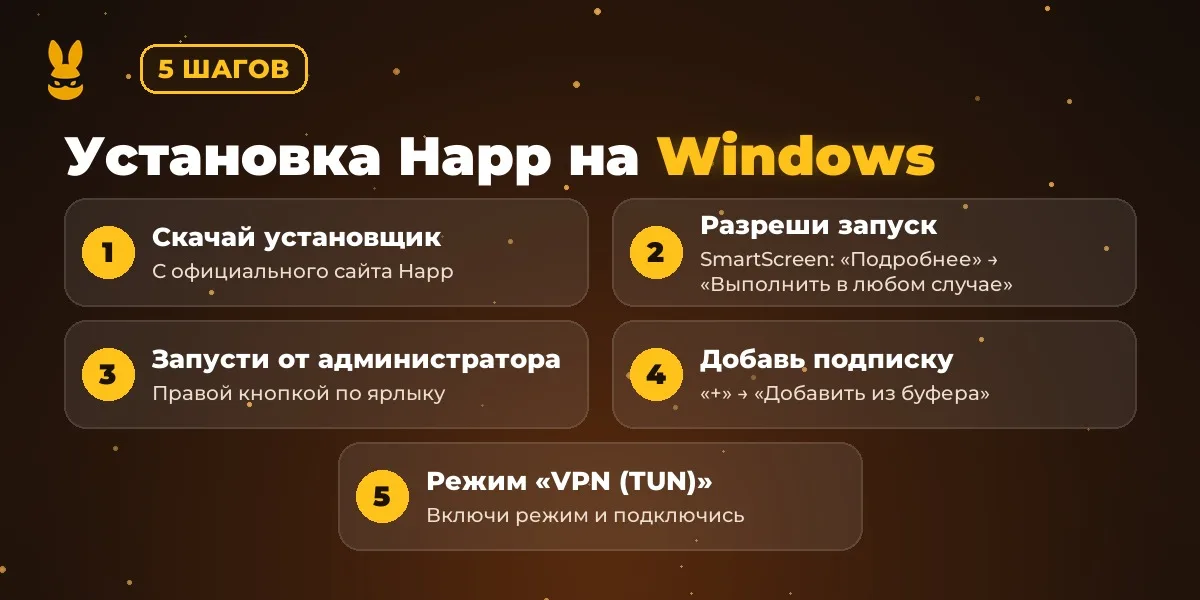
- Скачайте установщик Happ для Windows и запустите его.
- Если Windows покажет окно SmartScreen, нажмите «Подробнее» → «Выполнить в любом случае» (только для файла с официального сайта).
- Запустите Happ от имени администратора (правой кнопкой по ярлыку): права нужны, чтобы создать сетевой адаптер для режима VPN.
- Скопируйте ссылку-подписку и в Happ нажмите «+» → «Добавить из буфера».
- Выберите режим VPN (TUN), выберите сервер и нажмите кнопку подключения.
Подходит для Windows 10 и Windows 11.
Как установить Happ на Mac
Скачайте Happ для macOS, перенесите в «Программы» и запустите. При первом подключении macOS попросит разрешить добавление сетевого расширения: «Системные настройки» → «Конфиденциальность и безопасность» → «Разрешить». Дальше всё как на Windows: «+» → «Добавить из буфера» → подключиться.
Режим VPN или системный прокси
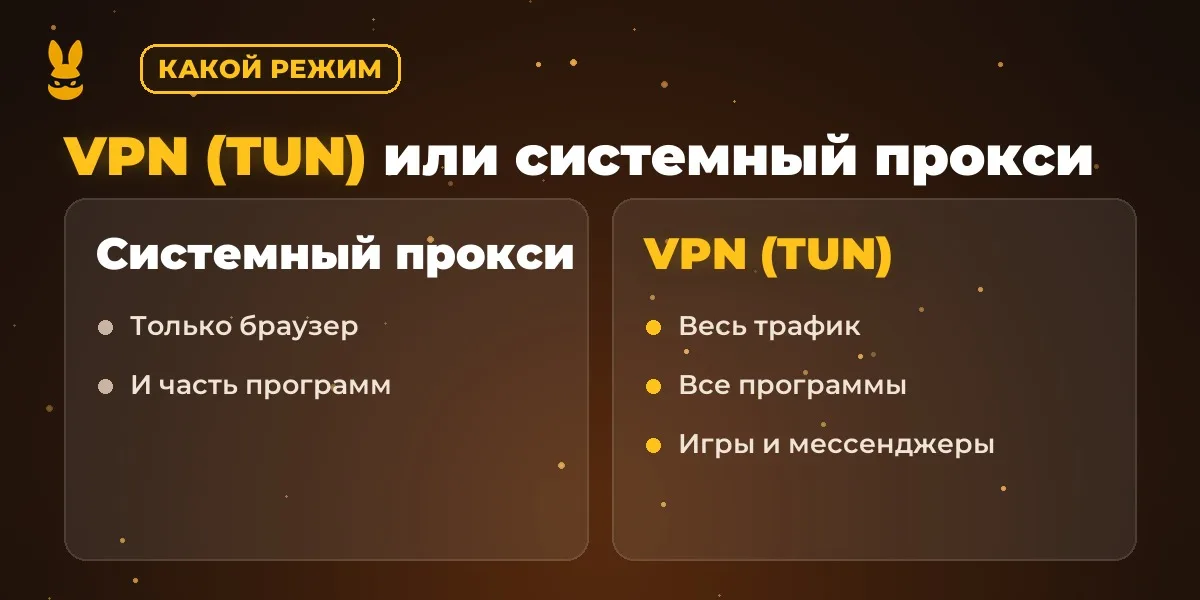
В Happ на ПК есть два режима работы — от выбора зависит, какие программы пойдут через подключение:
| Режим | Что идёт через подключение | Когда выбирать |
|---|---|---|
| VPN (TUN) | Весь трафик компьютера: браузеры, игры, мессенджеры, любые программы | Почти всегда — это режим по умолчанию для ПК |
| Системный прокси | Браузер и программы, которые используют системные настройки прокси | Если нужен только браузер |
Если подключение есть, но какая-то программа «не видит» интернет через Happ — почти наверняка включён системный прокси. Переключите режим на VPN (TUN) в настройках (значок шестерёнки).
Полезные настройки Happ на ПК
- Автообновление подписки — Happ сам подтягивает актуальные серверы.
- Автозапуск с системой — не нужно включать Happ вручную после перезагрузки.
- Обновления Happ — новые версии стабильнее; проверяйте их на официальном сайте.
Happ не работает на ПК: что проверить
- Работает только браузер — включите режим VPN (TUN) вместо системного прокси.
- Не подключается — обновите подписку, выберите другой сервер, запустите Happ от имени администратора.
- Подписка не добавляется — скопируйте ссылку заново целиком, без пробелов.
- Мешает антивирус — добавьте Happ в исключения антивируса и брандмауэра.
- После отключения пропал интернет — включите и выключите подключение в Happ ещё раз или перезагрузите компьютер.
Подробный разбор неполадок на всех устройствах — в статье почему не работает ВПН.
Частые вопросы
Да, Happ бесплатный. Платный только доступ к серверам — подписка, которую даёт сервис. В Prosto VPN первые 7 дней — бесплатно и без карты.
Актуальные версии рассчитаны на Windows 10 и 11. На старых системах программа может не запуститься.
Да. В Prosto VPN по одной подписке подключается до 999 устройств — компьютер, телефон и ТВ одновременно.
В Prosto VPN российские сайты идут напрямую, мимо серверов, поэтому банки и госуслуги работают как обычно.
Итог
Happ на ПК — это бесплатный клиент с официального сайта, подписка от сервиса и режим VPN (TUN) для всех программ. Поставить и настроить его можно за 5 минут. Общая инструкция для компьютера — в статье ВПН на ПК.
Подписка для Happ — 7 дней бесплатно, без карты, от 249 ₽ в месяц после теста: забрать в боте
Статья была полезной?